マウスとタッチで変わる操作とフルスクリーンの使い方
ブラウザーゲームは、開いてすぐ遊べるのが魅力です。ただ、操作の方法はゲームごとに違い、環境が合っていないと、遊びにくさがそのまま結果に出てしまいます。ここでは、マウスでもタッチでも遊べるもの、マウス専用のもの、二本の指で動かすものを例に、操作と画面まわりの設定を整理します。
まず確認したい、操作方法の分かれ目
最初に見ておきたいのは、そのゲームがどの入力に対応しているかです。対応していない入力で遊ぼうとすると、どれだけ工夫しても動かせません。次の表で、今回取り上げる四つの操作方法を比べてみます。
| ゲーム | 使う入力 | 画面の向き | 主な動き |
|---|---|---|---|
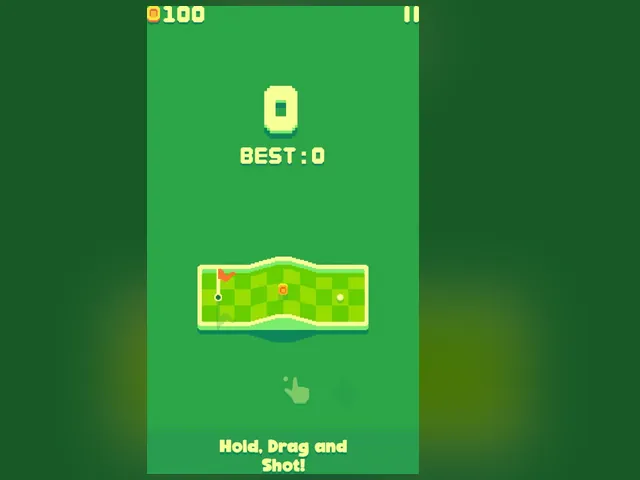
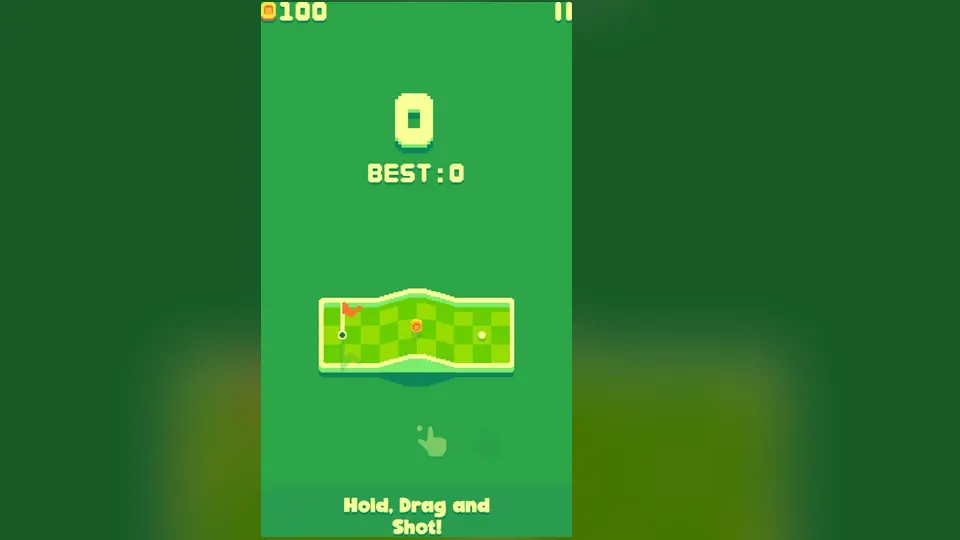
| Pixel Mini Golf | マウスかタッチ | 縦長 | 引いて離す |
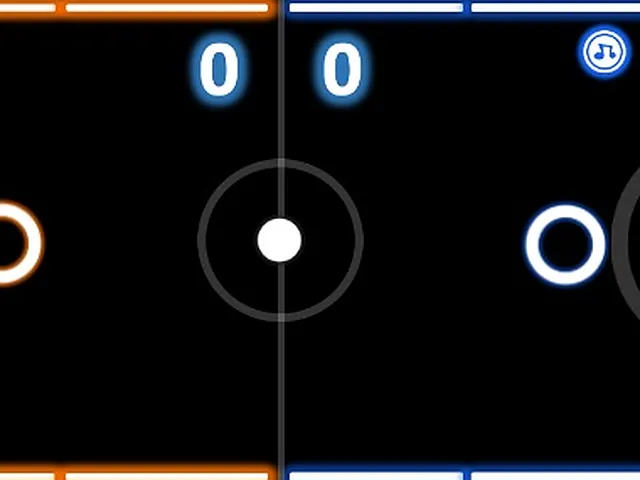
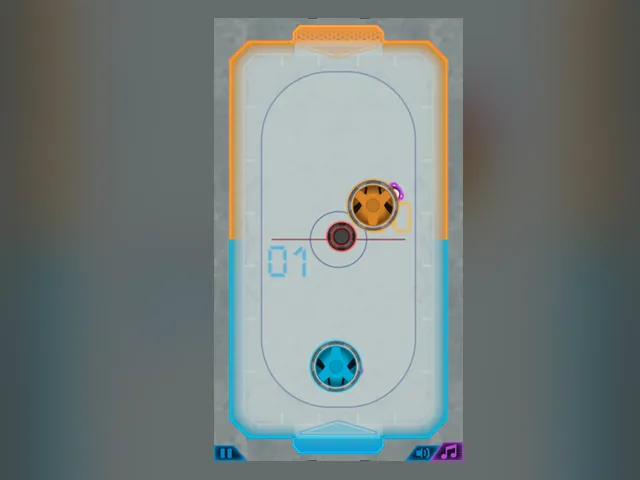
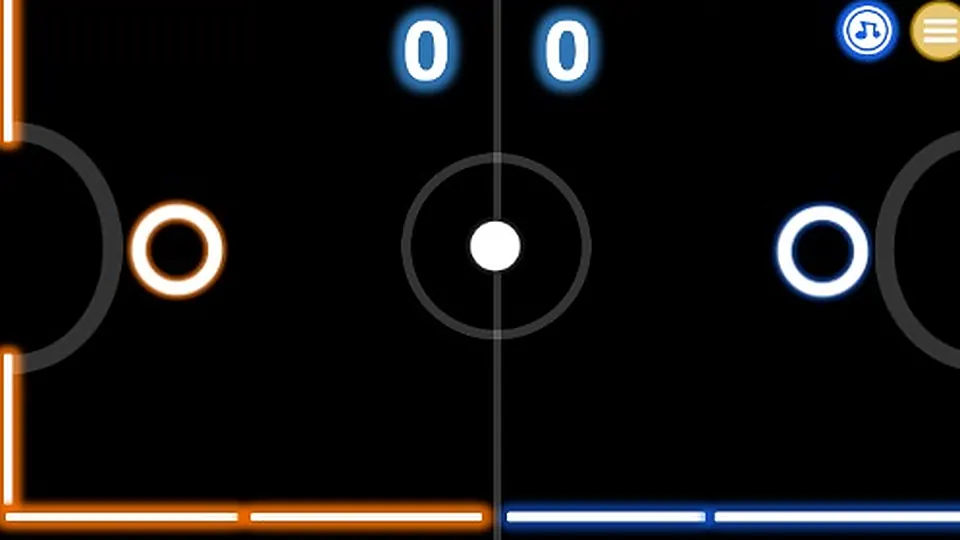
| Table Hockey | マウスのみ | 縦長 | 輪を動かす |
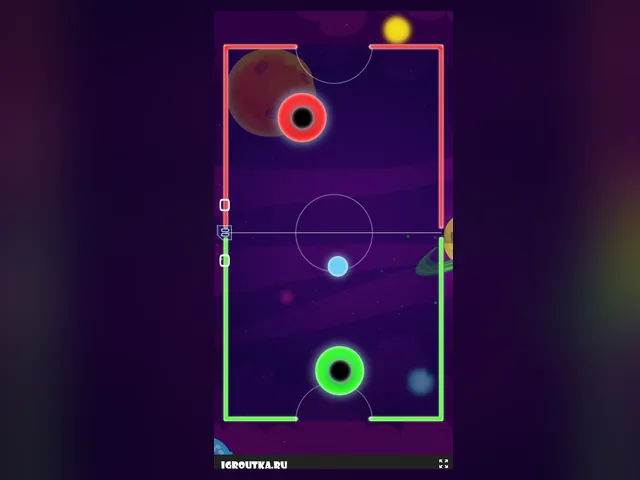
| Color Hockey | マウスのみ | 縦長 | 円盤を動かす |
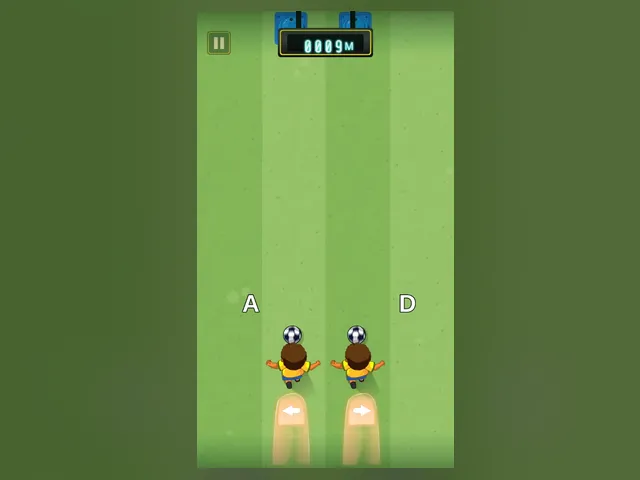
| Soccer Trainer | 二本の指 | 縦長 | 左右の選手を動かす |
どれも縦長の画面で遊ぶ作りです。パソコンの横長のブラウザーで開くと、ゲーム部分は中央に細く表示されることが多く、両脇に余白ができます。これは不具合ではなく、縦長のゲームでは普通の見え方です。
持ち方と置き方の基本
マウスで遊ぶとき
Table HockeyとColor Hockeyは、マウスの動きがそのまま輪や円盤の動きになります。手の動きがそのまま画面に出るので、マウスを置く場所の広さが大切です。机の上に腕を自由に動かせるだけの余裕がないと、画面の端まで輪を動かす前にマウスが机の端に着いてしまいます。
- マウスの周りの物をどけて、手のひらを左右に動かせる広さを確保します。
- マウスパッドがあれば使い、なければ滑りやすい平らな面に置きます。
- 手首を机に預け、肘から先をやわらかく動かす姿勢にします。
- パックが動き出す前に、輪や円盤が画面のどこにあるかを確認します。
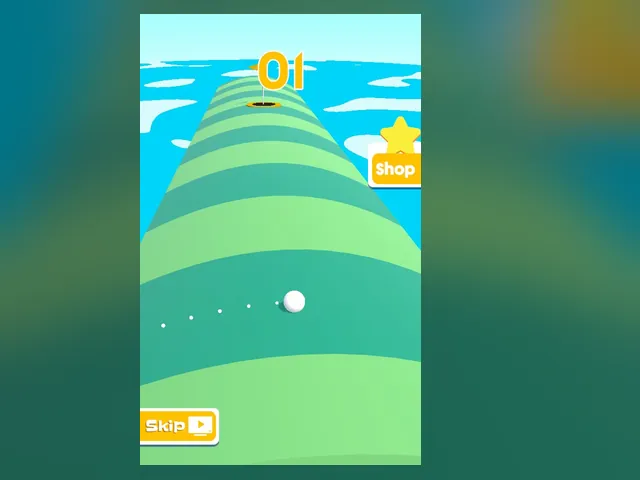
Pixel Mini Golfをマウスで遊ぶときは、ボールを押さえて引き、離して打ち出します。引く長さと向きが大切なので、ボタンを押したまま手を動かす動作に慣れておくと安心です。
縦長の画面をタッチで遊ぶとき
Pixel Mini Golfは、画面を指でなぞって同じ要領でボールを引いて打てます。スマートフォンやタブレットを片手で支え、もう一方の手の指で操作するのが基本です。画面を支える手が指で操作する場所をふさがないように、持つ位置を端に寄せておきます。
Soccer Trainerは、左右それぞれの操作に一本ずつ、合わせて二本の指を使います。画面の左下に左の矢印、右下に右の矢印の指の目印があるため、両手の親指で端を持ち、そのまま左右に置くのが自然です。パソコンではAキーと左向きの矢印、Dキーと右向きの矢印でも動かせます。
- 両手の親指を置く場所を、始める前に決めておきます。
- 端を強く握りすぎず、親指だけがすっと動く程度の力にします。
- 横向きに持ち替えず、縦長のまま遊ぶ前提で支えます。
ページが勝手に動くのを防ぐには
タッチで遊んでいて困りやすいのが、ゲームの操作のつもりで指を動かしたのに、ページそのものが上下に動いてしまうことです。縦長のゲームは、指を上下になぞる動きが多いため、特に起こりやすくなります。
- ゲーム画面の外側、余白の部分を指で押さえず、ゲーム部分の中で操作します。
- 指をなぞる前に、ゲーム部分が画面にきちんと収まる位置までページを動かしておきます。
- 端末の画面のロックや、画面の向きの固定の設定を、始める前に確認します。
- ブラウザーを引き下げると更新される機能がある場合、画面の一番上から下へなぞる動きは避けます。
マウスで遊ぶ場合も、ホイールを回すとページが動くので、遊んでいる最中にホイールへ指を置かないように気をつけます。Pixel Mini Golfでボールを引いている間は、特に指の位置を確認しておきましょう。
フルスクリーンが役立つ場面
ブラウザーのフルスクリーン表示は、ゲーム以外の部分を画面から外す機能です。アドレスバーやタブ、ページ上の別の要素が消えるぶん、ゲーム部分に意識を向けやすくなります。次のような場面で役立ちます。
- ページが指のなぞりで動いてしまい、操作が乱れるとき。
- 縦長のゲームが小さく見えて、パックや障害物の位置が追いにくいとき。
- 通知やほかのタブの表示が目に入って、集中が途切れるとき。
一方で、フルスクリーンにすると、戻すための操作が必要になります。キーボードのEscキーや、ブラウザー上部へのなぞりなど、戻す方法は環境によって違うので、入る前に確認しておくと慌てません。また、画面が大きく表示されても、ゲームの操作自体が変わるわけではありません。対応している入力はそのままです。
ポインターの正確さと、指が隠す範囲
マウスのポインターは、画面上の一点を細かく指せます。Table HockeyやColor Hockeyのように、パックの動きに合わせて輪や円盤を細かく動かすゲームでは、この正確さが大きな強みです。パックの軌道を目で追いながら、手元ではわずかな動きを積み重ねられます。
指は逆に、触れている場所が手で隠れます。Pixel Mini Golfをタッチで遊ぶとき、ボールを引く指がボールの周りを覆い、狙いの向きが見えにくくなることがあります。そんなときは、ボールから少し離れた位置まで指をなぞって引くと、ボールとホールの両方が見やすくなります。ボールを引いて離すときも、手の下に隠れた部分が何かを確かめてから、落ち着いて離しましょう。
Soccer Trainerでは、二本の指が画面の下側にあり、障害物は上のほうから現れます。そのため、指が見たい場所を隠しにくい配置です。指を置く場所をあらかじめ決め、視線は二人の選手の間あたりに置くと、全体を見渡せます。
始める前の小さな習慣
ゲームを始める前の準備で、遊びやすさはかなり変わります。次のことを習慣にしておくと、一回目から落ち着いて遊べます。
- 画面をふき、指や手が滑りにくい状態にします。
- 音楽のボタンやメニューの位置を確認し、必要に応じて音を調整します。
- 最初の一回は、記録を気にせず、操作の感覚を確かめる時間にします。
- マウスの場合は、パックが動く前に輪や円盤をゴールの前に置きます。
- タッチの場合は、指を置く位置を決めてから、一時停止のボタンの位置も目で確認します。
特に最初の一回は、ホッケーなら軽く当てる、ミニゴルフなら軽く打ってみる、といった小さな動きから入ると、ゲームがどれだけ反応するかを確かめられます。
よくある質問
パソコンでもタッチ向けのゲームを遊べますか
Pixel Mini Golfはマウスでもタッチでも遊べるので、パソコンではマウスで引いて打てます。Soccer Trainerは、二本の指の操作のほか、左右の矢印キーやAキーとDキーでも動かせます。Table HockeyとColor Hockeyはマウスで遊ぶ作りです。
スマートフォンでTable HockeyやColor Hockeyを遊べますか
この二つはマウスで遊ぶゲームなので、マウスを使える環境で開くのが向いています。指でなぞる遊び方は前提にしていないため、無理にタッチで動かそうとせず、マウスで遊ぶのが確実です。
フルスクリーンにすると、操作の精度は上がりますか
画面が大きく見えて、余計な表示が消えるぶん、パックや障害物は見やすくなります。ただし、入力の正確さそのものは、マウスや指の使い方で決まります。環境に合わせて使い分けてください。